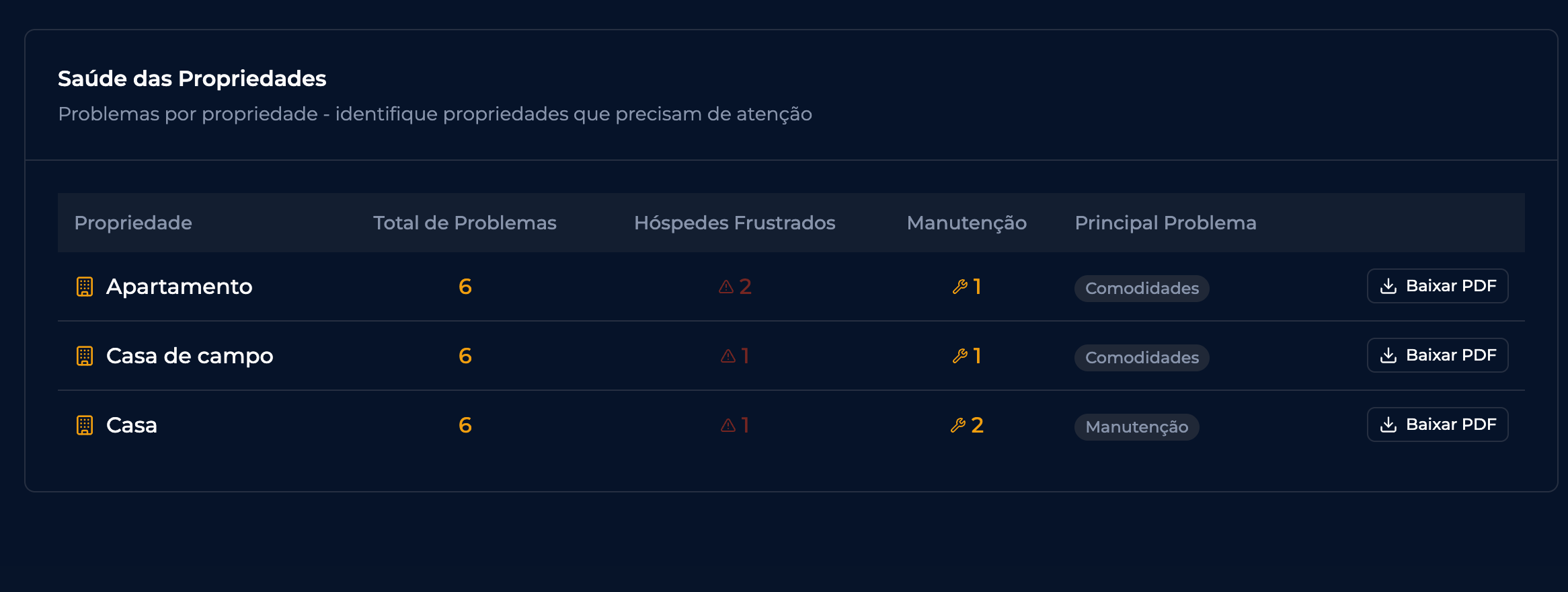
Até agora, para entender o que estava acontecendo em um imóvel específico, você precisava abrir a propriedade e ler as conversas uma a uma. Agora não. Na área Insights, a tabela Saúde das Propriedades ganhou um botão Baixar PDF em cada linha.
O arquivo reúne, num documento só, o que aconteceu naquela acomodação no período: quantas ocorrências houve, quais problemas se repetiram, o que foi feito em cada área do imóvel e como tudo se distribui por categoria.
✅ Antes de começar
-
Os Insights operacionais fazem parte do plano Elite. Se você ainda não tem, peça os 3 meses gratuitos ao suporte.
-
Não há nada para configurar. Se a sua operação já está ativa com o NChat e a Nia, os dados já estão lá.
-
Para entender o que são os Insights e os quatro relatórios do painel, veja Insights: Relatórios de Inteligência Operacional.
📥 Como baixar
-
No menu lateral, clique em Insights.
-
Role até o bloco Saúde das Propriedades, no fim da página.
-
Na linha do imóvel que você quer, clique em Baixar PDF, à direita.

-
O relatório é gerado na hora, com o período selecionado na página de Insights. O cabeçalho do documento traz a acomodação, o período e a conta.
📄 O que vem no relatório
Panorama. Cinco números do período: ocorrências, problemas distintos, hóspedes frustrados, quantas vezes a equipe precisou se deslocar e quantos casos ficaram sem resolução.
Problemas mais recorrentes. Cada problema com o número de ocorrências, quantos hóspedes ficaram frustrados e o nível de urgência.
Detalhamento por área. O que aconteceu em cada parte do imóvel (porta de entrada, quarto, sala, prédio, geral), com a urgência, o mês, o desfecho e um parágrafo sobre como o caso foi resolvido. Os desfechos possíveis são: orientação passada ao hóspede, equipe deslocada até o local, escalado para outra área e exceção de política concedida.
Ocorrências por categoria. Como o período se distribui entre alterações de reserva, check-in, check-out, comodidades, manutenção e reclamações.
🔑 Como ler os níveis de urgência
-
Urgente: impediu ou atrapalhou a estadia. Trate primeiro.
-
Resolver no mês: não travou a hospedagem, mas volta se ninguém agir.
-
Monitorar: registro para acompanhar. Vira prioridade se repetir.
🪪 O que o relatório cobre, e o que não cobre
O documento é gerado a partir das ocorrências registradas no atendimento ao hóspede daquela acomodação no período. Ou seja: ele mostra o que chegou até você pelo canal de atendimento, e cobre apenas os hóspedes que acionaram o suporte. Hóspede que teve um problema e não falou com ninguém não aparece ali. O relatório é um retrato do atendimento do imóvel, não um retrato completo da operação dele.
A administradora responsável pelo imóvel é quem decide gerar, revisar e compartilhar o relatório, e a quem cabem as obrigações legais aplicáveis ao tratamento dos dados contidos nele. A New Byte fornece a ferramenta e não valida, audita nem responde pelo conteúdo, pelas conclusões ou pelo uso do documento.
🤝 Usando o relatório com o proprietário
O PDF nasceu de um pedido do time comercial, e o uso mais direto é esse: mostrar ao proprietário do imóvel o que a operação resolveu no período. Em vez de descrever de memória ou juntar prints de conversa, você manda um documento que já vem organizado por área, com o desfecho de cada caso.
Vale o mesmo cuidado de qualquer relatório que sai da sua operação: leia antes de enviar e confira se o período é o que você quer mostrar.
🚀 Com o relatório em mãos, a conversa de fim de mês deixa de depender de memória.